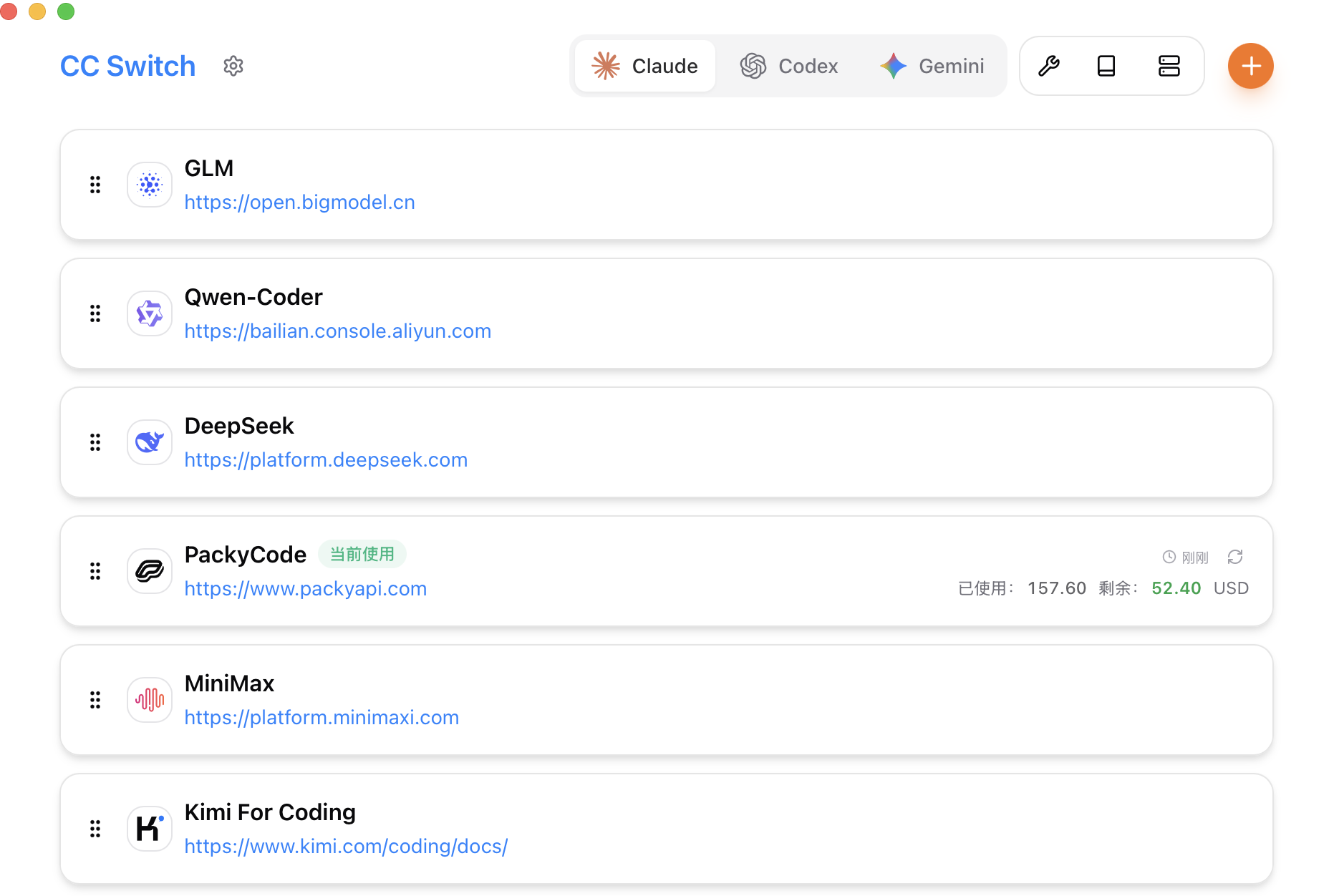
1. 认识 CC Switch
CC Switch 是一个跨平台桌面管理工具,用来统一管理 Claude Code、Claude Desktop、Codex、Gemini CLI、OpenCode、OpenClaw 和 Hermes 的供应商配置。它的价值是把原本需要手动编辑的 JSON、TOML、.env 等配置,变成可视化添加、启用、备份和切换。
支持多个工具
在一个界面里分别管理 Claude、Codex、Gemini、OpenCode、OpenClaw、Hermes 等应用的供应商。
内置供应商预设
包含官方、聚合服务和常见第三方中转。选择预设后通常只需要填写 API Key。
统一管理扩展
MCP、Prompts、Skills、用量统计、代理路由、会话管理都可以在应用内集中处理。
2. 安装前准备
系统要求
| 系统 | 最低要求 |
|---|---|
| Windows | Windows 10 及以上,x64 |
| macOS | macOS 12 Monterey 及以上,Intel 或 Apple Silicon |
| Linux | Ubuntu 22.04+、Debian 11+、Fedora 34+ 等主流发行版 |
CLI 工具环境
CC Switch 是管理器,本身不替代 Claude Code、Codex、Gemini CLI 等命令行工具。需要使用对应 CLI 时,请先准备 Node.js 18 LTS 或更高版本。
node --version
npm --version
安装常用 CLI 工具
Claude Code
npm install -g @anthropic-ai/claude-codeCodex
npm install -g @openai/codexGemini CLI
npm install -g @google/gemini-cli国内网络下载较慢时,可按需使用 npm 镜像源:npm config set registry https://registry.npmmirror.com。
3. 安装 CC Switch
Windows
- 打开 GitHub Releases。
- 下载
CC-Switch-v{版本号}-Windows.msi安装包,或下载Windows-Portable.zip绿色版。 - 安装包双击运行;绿色版解压后运行
CC-Switch.exe。
如果安装程序无反应,右键文件打开「属性」,在「常规」页勾选「解除锁定」。
macOS
推荐使用 Homebrew:
brew tap farion1231/ccswitch
brew install --cask cc-switch
更新:
brew upgrade --cask cc-switch也可以从 Releases 下载 macOS.dmg,打开后拖入「应用程序」。官方说明 macOS 版本已签名并公证。
Arch Linux
paru -S cc-switch-bin
# 或
yay -S cc-switch-binDebian / Ubuntu / 通用 Linux
- 下载对应架构的
.deb、.rpm或.AppImage。 - Debian/Ubuntu 可执行:
sudo dpkg -i CC-Switch-v{版本号}-Linux-*.deb
sudo apt-get install -f
AppImage 方式:
chmod +x CC-Switch-v{版本号}-Linux-*.AppImage
./CC-Switch-v{版本号}-Linux-*.AppImage
4. 首次启动与 5 分钟配置
启动应用并选择受管工具
打开 CC Switch 后,确认窗口正常显示,系统托盘出现图标。根据实际使用场景切换到 Claude、Codex、Gemini 或其他应用面板。
导入现有配置
首次启动可把当前 CLI 工具已有配置导入为默认供应商。这样后续切换失败时,你仍然有一个可回退的原始配置。
添加新供应商
点击右上角 +,选择预设,填写 API Key,确认名称和端点后点击「添加」。预设会自动填充大部分参数。
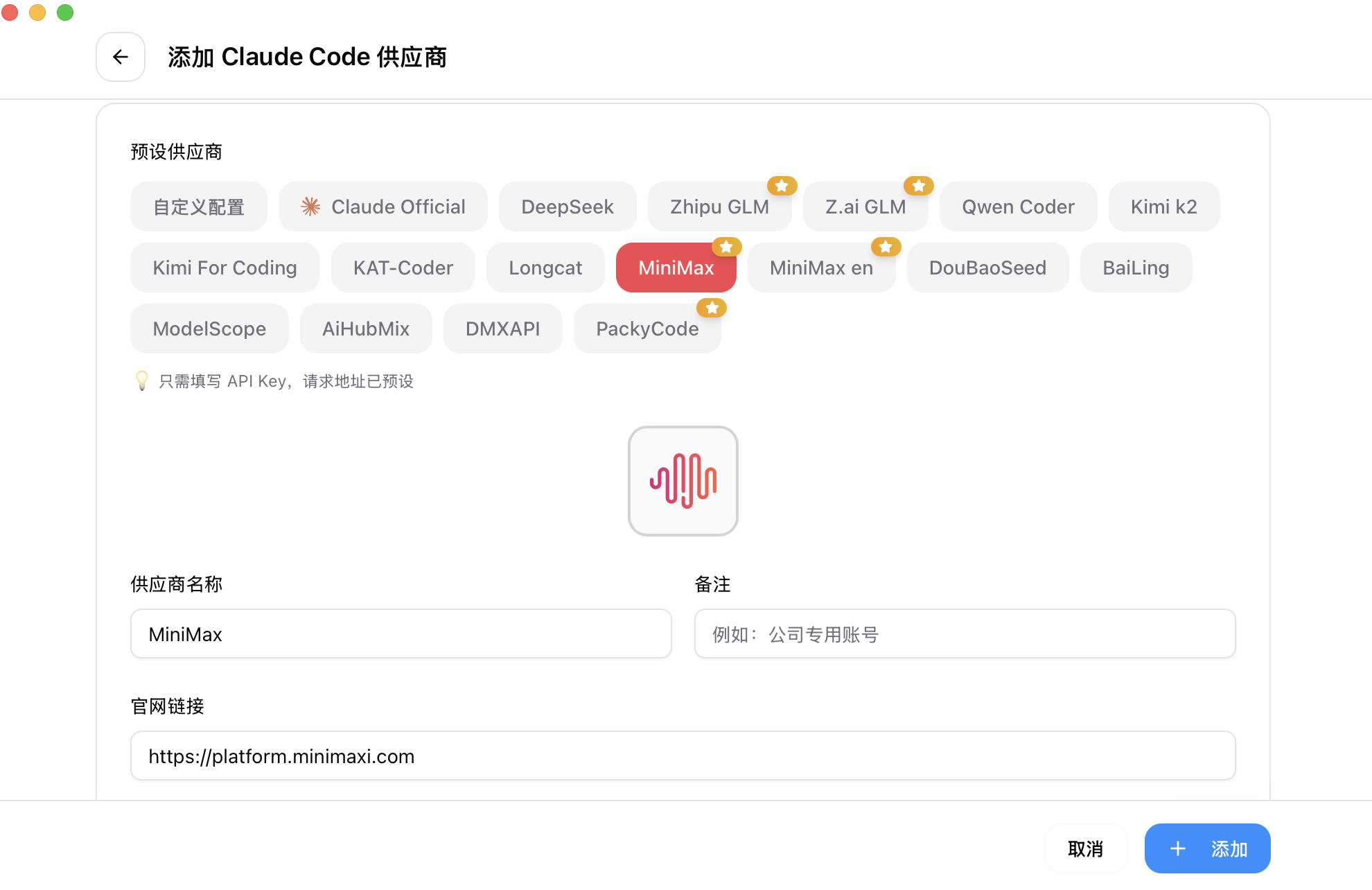
5. 添加供应商的三种方式
使用预设
适合大多数用户。选择 Claude、Codex、Gemini、OpenCode 或 OpenClaw 面板里的供应商预设,填入 API Key 即可。
自定义配置
适合预设里没有的服务。Claude 常见字段是 ANTHROPIC_API_KEY 和 ANTHROPIC_BASE_URL;Gemini 常见字段是 GEMINI_API_KEY 和 GOOGLE_GEMINI_BASE_URL。
统一供应商
适合一个 API Key 同时给 Claude Code、Codex、Gemini 使用的中转服务。创建后勾选要同步的应用,后续修改可「保存并同步」。
自定义配置示例
Claude Code
{
  "env": {
    "ANTHROPIC_API_KEY": "your-api-key",
    "ANTHROPIC_BASE_URL": "https://api.example.com"
  }
}
Codex
model_provider = "custom"
model = "gpt-5.2"
disable_response_storage = true

[model_providers.custom]
name = "custom"
base_url = "https://api.example.com/v1"
wire_api = "responses"
requires_openai_auth = true
关于 Codex Chat Completions 供应商
DeepSeek、Kimi、GLM、MiniMax 等仅支持 Chat Completions 协议的供应商,通常需要启用「需要本地路由映射」。选择官方预设时 CC Switch 会自动配置模型映射;使用自定义供应商时要确认本地路由服务和 Codex 接管已开启。
6. 切换供应商与生效方式
主界面切换
- 进入对应应用面板,例如 Claude 或 Codex。
- 找到目标供应商卡片。
- 点击「启用」。
- 等待卡片状态变为「当前启用」。
托盘快速切换
- 右键系统托盘里的 CC Switch 图标。
- 进入 Claude、Codex 或 Gemini 子菜单。
- 点击目标供应商名称。
- 按对应工具要求重启或直接使用。
| 应用 | 切换后是否要重启 | CC Switch 修改的典型文件 |
|---|---|---|
| Claude Code | 通常即时生效,支持热重载 | ~/.claude/settings.json |
| Codex | 需要关闭并重新打开终端 | ~/.codex/auth.json、~/.codex/config.toml |
| Gemini CLI | 通常即时生效,每次请求重新读取配置 | ~/.gemini/.env、~/.gemini/settings.json |
| OpenCode / OpenClaw | 通常需要关闭并重新打开终端 | 对应工具配置文件 |
7. 常用扩展功能
MCP 管理
点击「MCP」进入统一面板,通过模板或自定义配置添加服务器,再选择同步到 Claude、Codex、Gemini、OpenCode 或 Hermes。
Prompts
使用 Markdown 编辑器维护提示词预设。激活后可同步到 CLAUDE.md、AGENTS.md、GEMINI.md 等 live 文件。
Skills
从 GitHub 仓库或 ZIP 安装技能,支持软链接、文件复制、自定义仓库和批量更新检测。
代理与故障转移
本地代理可做协议转换、应用接管、自动故障转移、健康监控和请求统计。需要 Chat Completions 转 Responses 时尤其重要。
用量与余额
用量仪表盘可查看请求数、Token、成本趋势。部分官方订阅或第三方模板可展示配额和余额。
云同步与备份
可将配置目录放在 Dropbox、OneDrive、iCloud、坚果云、NAS 或通过 WebDAV 同步,适合多设备使用。
8. 常见问题与处理
切换后不生效
先确认是否需要重启终端。Codex、OpenCode、OpenClaw 通常要关闭终端并重新打开;Claude Code 和 Gemini 多数场景可以即时生效。
Claude Code 首次启动要求登录
在「设置 → 通用」开启「跳过 Claude Code 初次安装确认」,然后重新启动 Claude Code。该选项会写入 ~/.claude/settings.json 的 skipIntroduction 字段。
想恢复官方登录
添加「官方登录」预设,切换过去后重启对应 CLI,再按官方登录或 OAuth 流程操作。
数据保存在哪里
数据库位于 ~/.cc-switch/cc-switch.db,本地设置位于 ~/.cc-switch/settings.json,备份目录位于 ~/.cc-switch/backups/。
供应商无法删除
CC Switch 会保留一个当前激活配置,避免删除所有配置后对应应用无法正常运行。不常用的应用可以在设置里关闭显示。
Codex OAuth 反向代理风险
官方文档提示该功能通过逆向工程 OAuth 流程访问 ChatGPT 账号的 Codex 服务,可能违反服务条款并带来账号风险。启用前应阅读项目文档中的风险说明。
参考来源
内容整理自 cc-switch GitHub 仓库、README_ZH.md、中文用户手册目录、安装指南、快速上手、添加供应商与切换供应商文档。页面整理日期:2026-06-04。